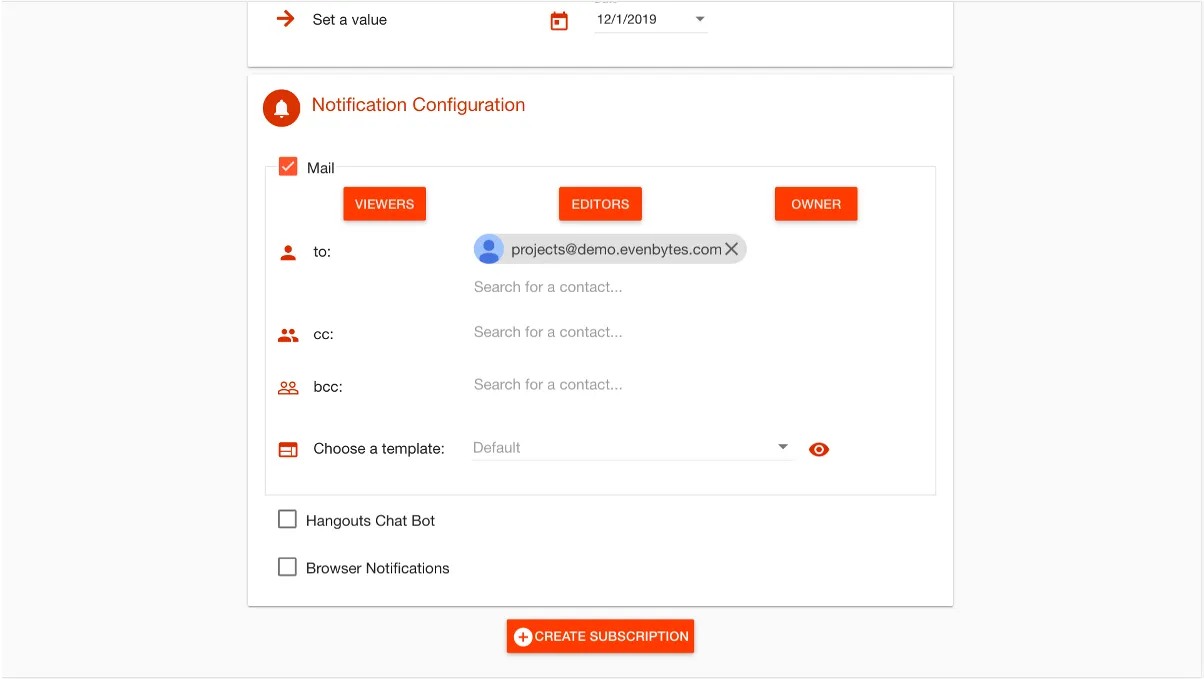
Puedes crear suscripciones de Google Sheets con DriveWatcher para que se te notifique cuando se hagan cambios. En este artículo aprenderás a crearlas. Además, hay 3 tipos distintos, que se explican en detalle en estos enlaces: texto, número y fecha.
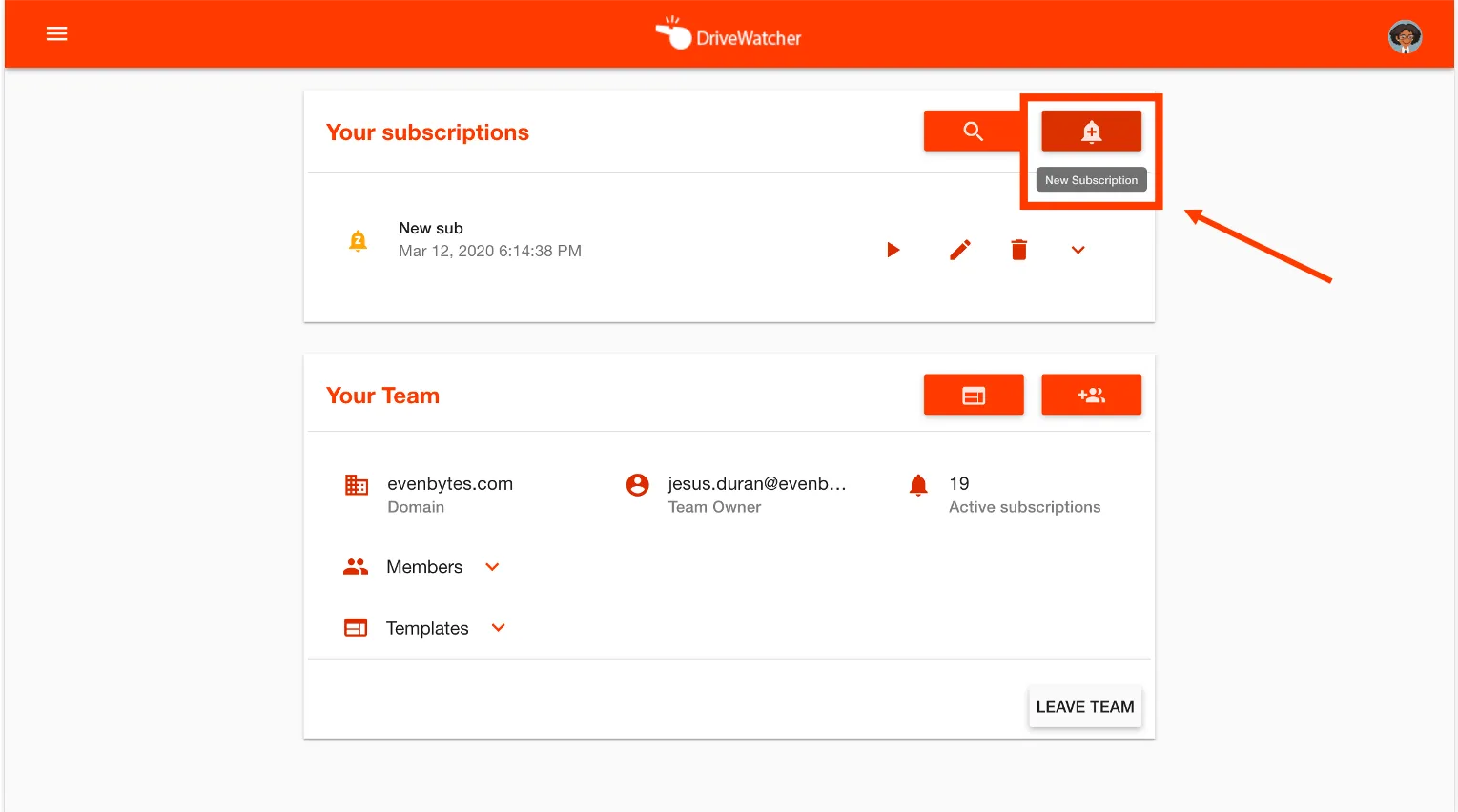
1. Puedes crear una nueva suscripción haciendo clic en el icono de la campana.
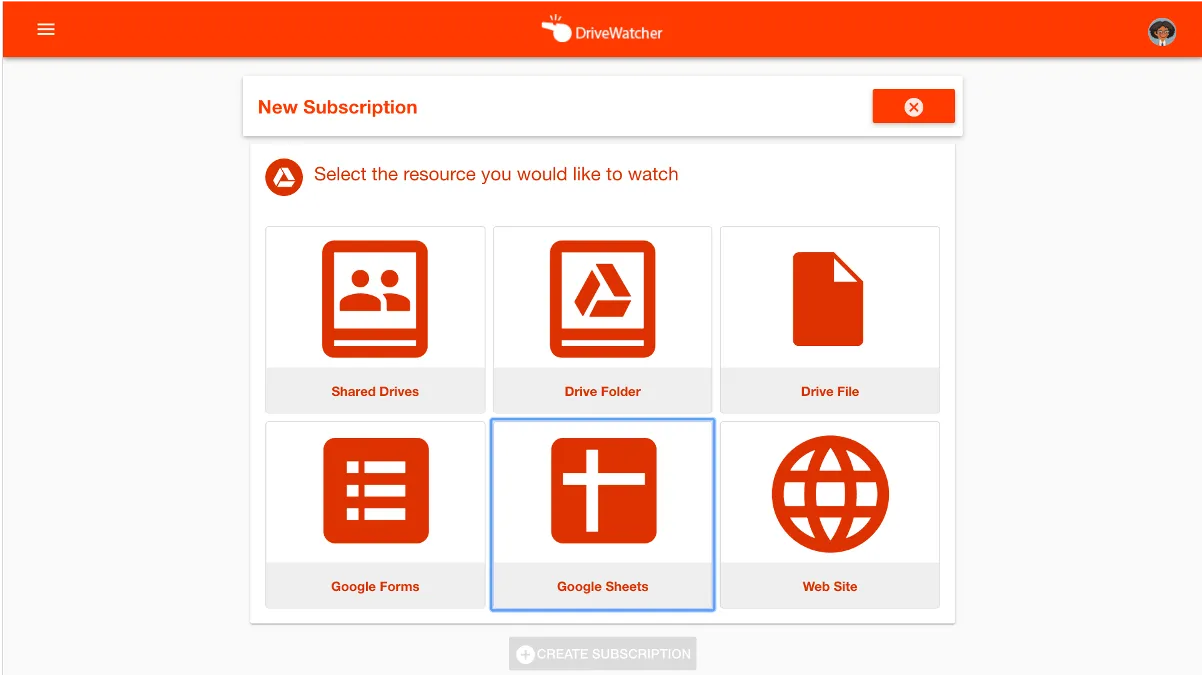
2. Como ves en la siguiente imagen, al hacer clic en el icono de la campana aparecerán todos los recursos para los que puedes crear suscripciones. Para crear una suscripción de Google Sheets, haz clic en ese recurso.
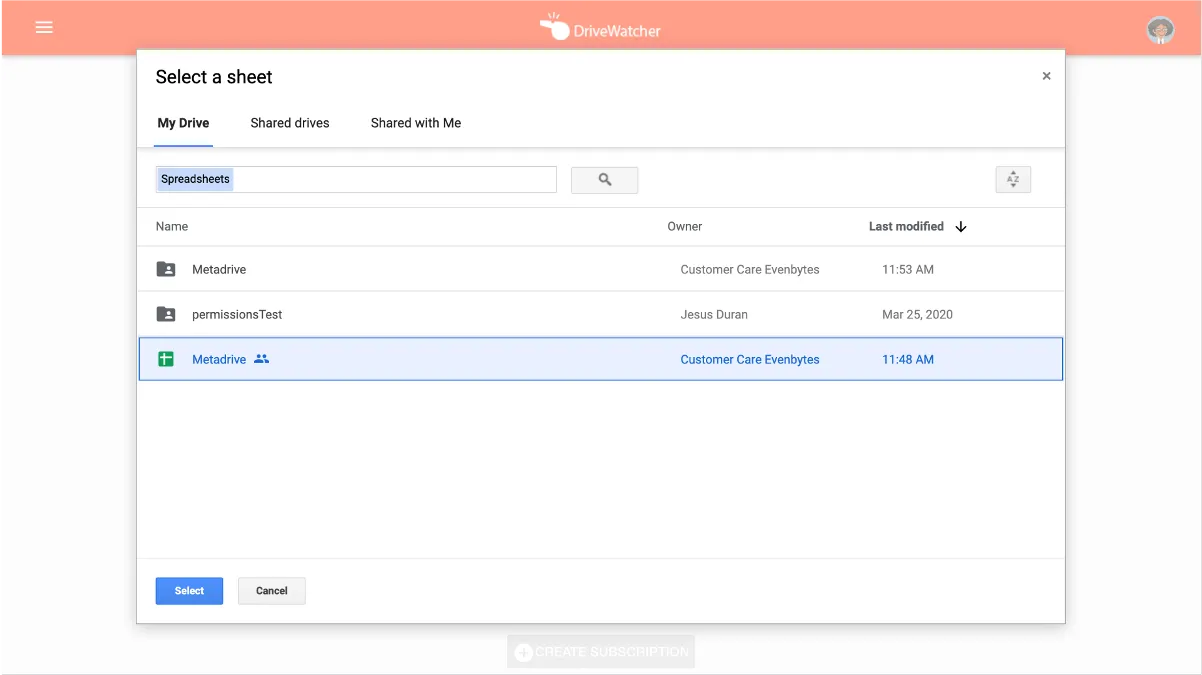
3. Al hacer clic en el recurso «Google Sheets», aparecerá la ventana emergente que se muestra en la imagen siguiente. Ahí debes seleccionar la hoja de Google Sheets sobre la que quieres recibir notificaciones.
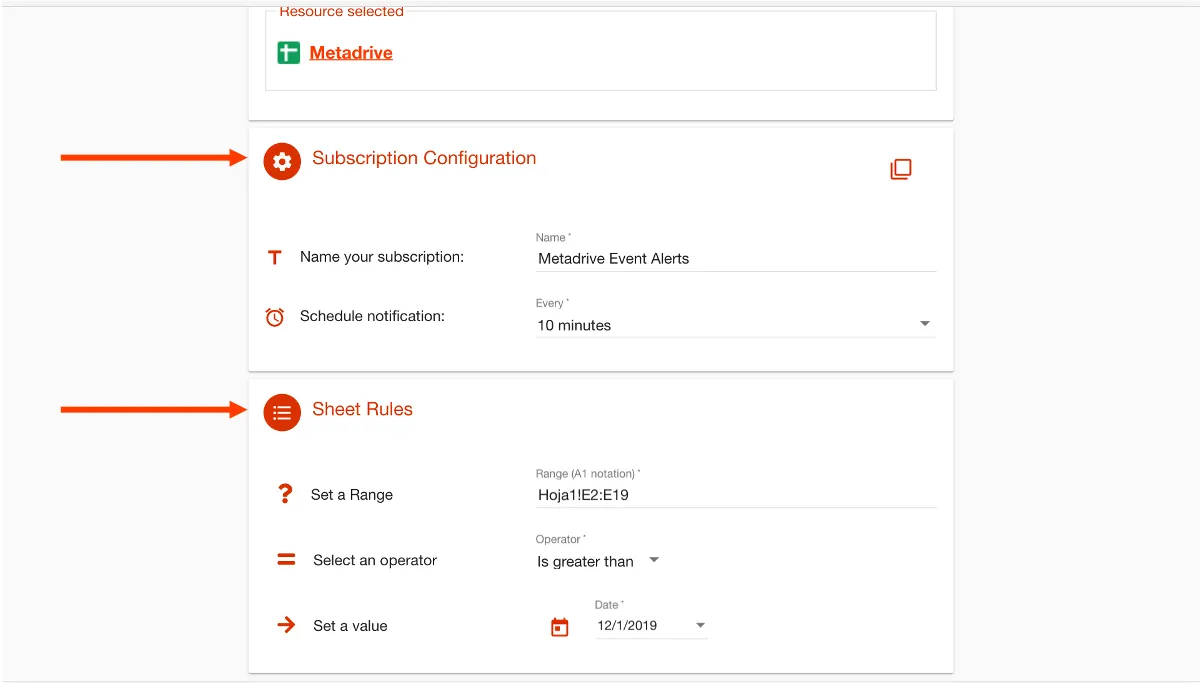
4. A continuación, rellena la configuración de la suscripción (frecuencia y nombre) o impórtala de una suscripción creada anteriormente. Además, debes seleccionar un rango concreto y elegir entre 3 tipos: texto, número y fecha. Puedes ver un ejemplo en la imagen siguiente.
5. Cuando lo hayas rellenado todo, haz clic en el botón «create subscription» y empezarás a recibir notificaciones sobre esa hoja de Google Sheets.