Después de acceder a drivewatcherapp.com y aceptar los permisos con tu cuenta de Google Workspace, puedes empezar a crear suscripciones.
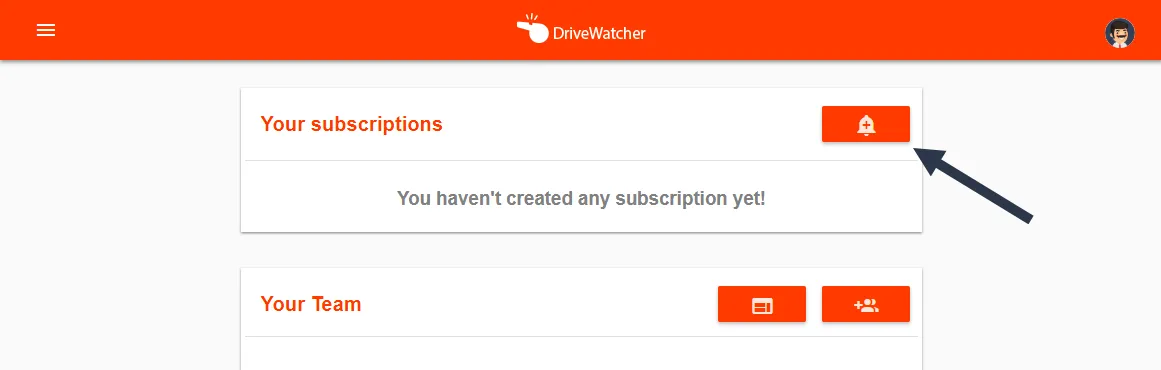
Haz clic en el botón «New Subscription» de la sección «Your Subscriptions»:
Verás el formulario «New Subscription». Primero tienes que seleccionar el recurso que quieres monitorizar:
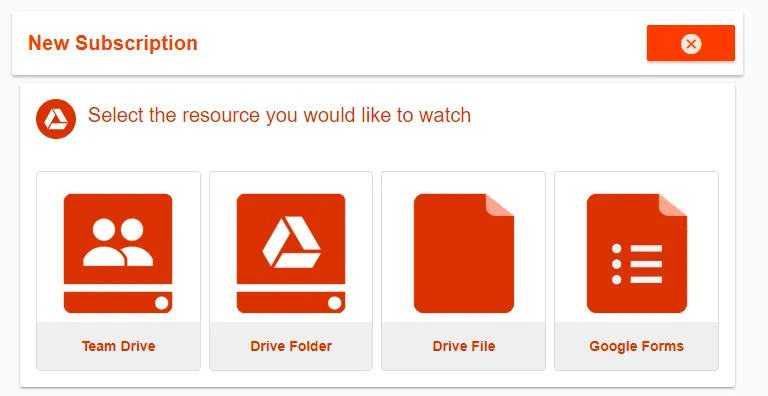
Como las suscripciones de unidades compartidas, carpetas de Drive y archivos de Drive son bastante parecidas, vamos a explicar cómo crear una suscripción de unidad compartida y una suscripción de Google Forms.
Suscripción de unidad compartida
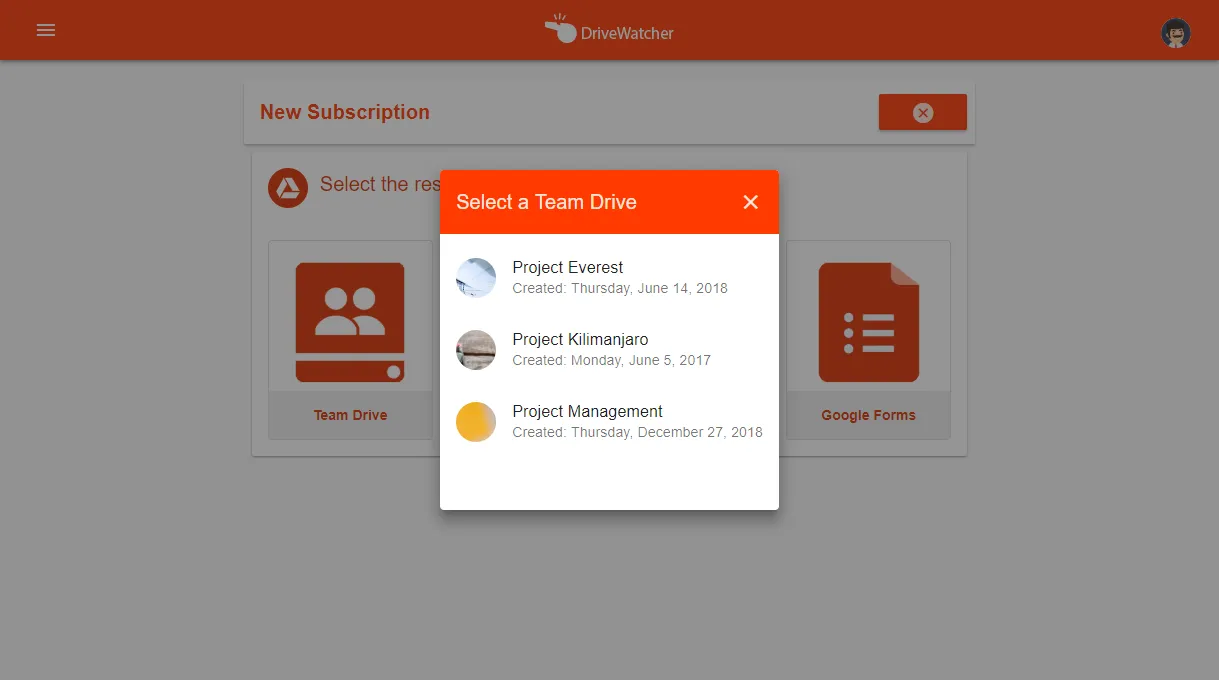
Haz clic en el recurso Team Drive. DriveWatcher te mostrará una lista de tus unidades compartidas; selecciona la que quieras monitorizar:
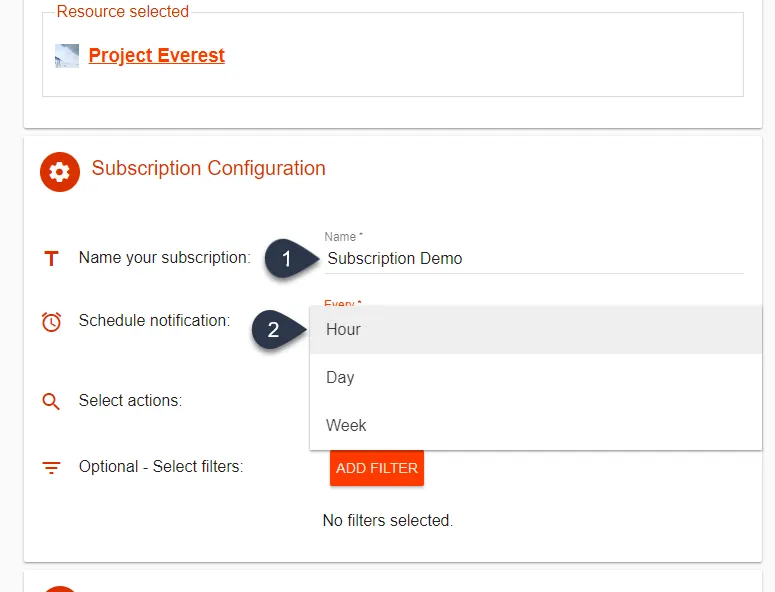
Ahora tienes que configurar tu suscripción. Primero, escribe un nombre para tu suscripción.
Después, selecciona la frecuencia con la que quieres recibir notificaciones. Puedes elegir entre cada hora, diaria o semanal. En nuestro ejemplo seleccionamos «cada hora».
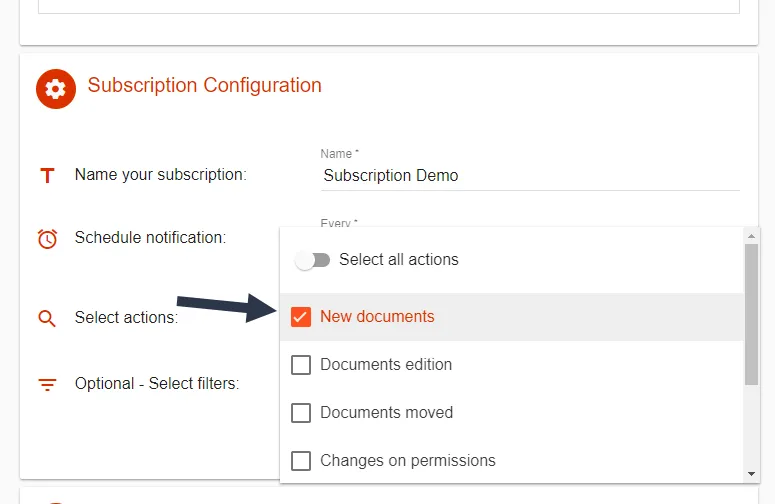
Ahora tienes que seleccionar qué acciones quieres vigilar. Es decir, DriveWatcher te enviará una notificación cuando se haya realizado cualquiera de estas acciones.
Las acciones posibles son:
- Documentos nuevos (creados o subidos)
- Edición de documentos
- Documentos movidos
- Cambios en los permisos
- Documentos renombrados
- Documentos enviados a la papelera
- Documentos eliminados definitivamente
También puedes elegir monitorizar todas las acciones disponibles. En nuestro ejemplo seleccionamos «Documentos nuevos» y «Documentos enviados a la papelera».
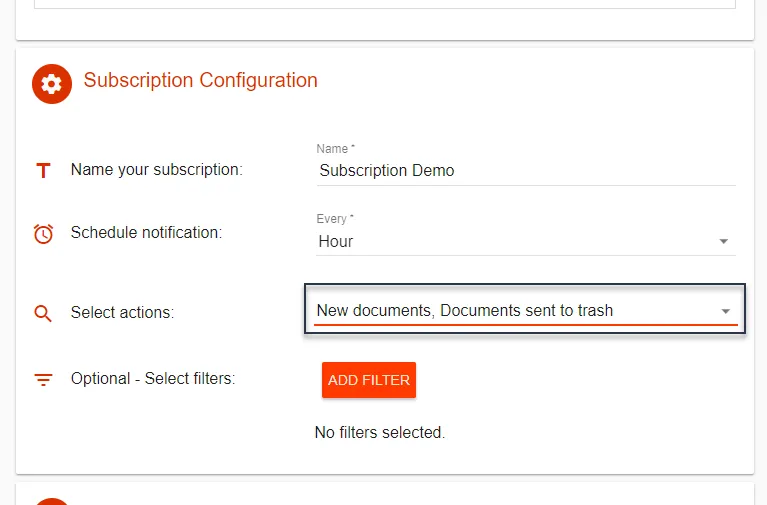
Por último, y de forma opcional, puedes configurar algunos filtros que deben cumplirse antes de enviar las notificaciones. Puedes añadir un filtro por propiedad en cada suscripción.
Haz clic en «ADD FILTER», selecciona la propiedad por la que quieres filtrar y el valor que debe coincidir. Los filtros posibles son:
- El nombre contiene [VALOR]
- El contenido contiene [VALOR]
- El tipo MIME es igual a [TIPO_DE_ARCHIVO]
- Modificado por es igual a [EMAIL_DEL_USUARIO]
- Los lectores incluyen [EMAIL_DEL_USUARIO]
- Los editores incluyen [EMAIL_DEL_USUARIO]
En nuestro ejemplo elegimos notificar solo los cambios de documentos nuevos o de documentos enviados a la papelera que contengan «Invoice» en su título.
Haz clic en «ADD FILTER»:
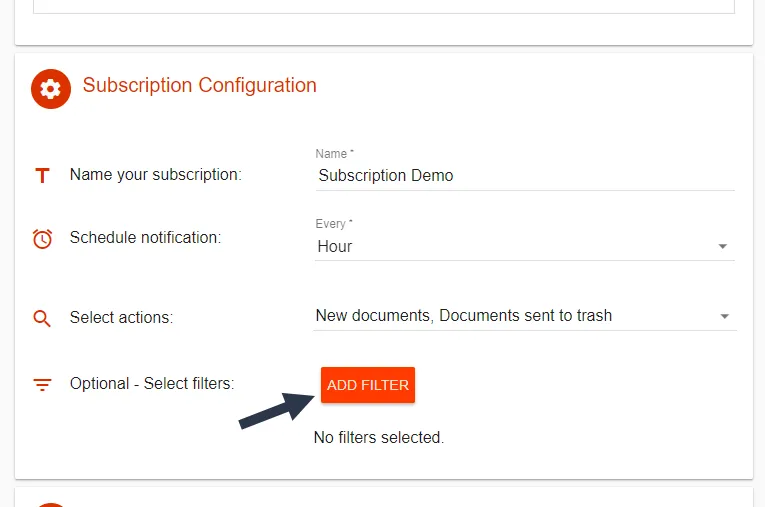
Selecciona la propiedad «Name»,
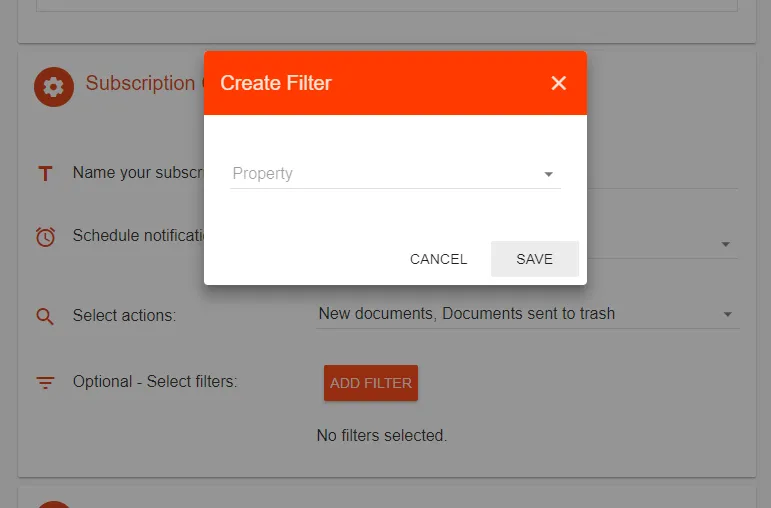
el valor «Invoice»
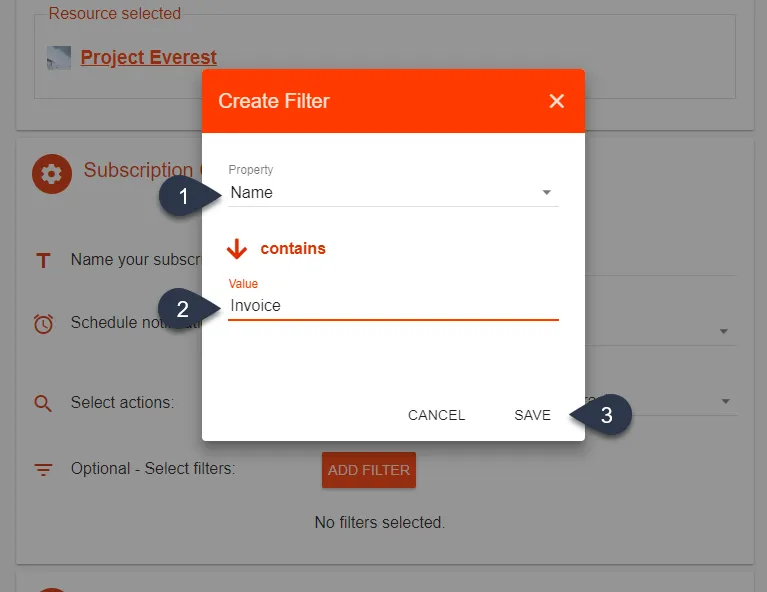
y listo 🙂
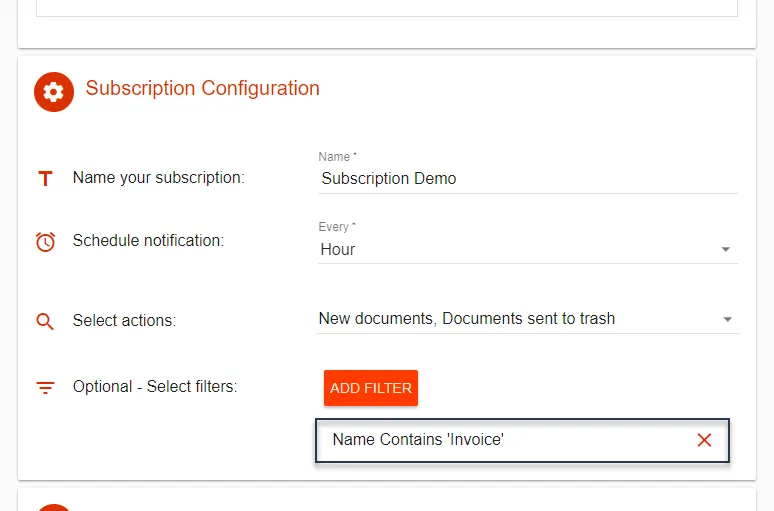
El último paso está relacionado con las notificaciones. Aquí puedes configurar cómo se te notificará.
Actualmente la única opción disponible es Mail. El bot de Google Chat (antes Hangouts Chat) se incluirá próximamente.
Si seleccionas «Mail», podrás incluir tantos usuarios como quieras en Para, CC o CCO.
En nuestro ejemplo incluimos a algunos compañeros para que reciban las notificaciones.
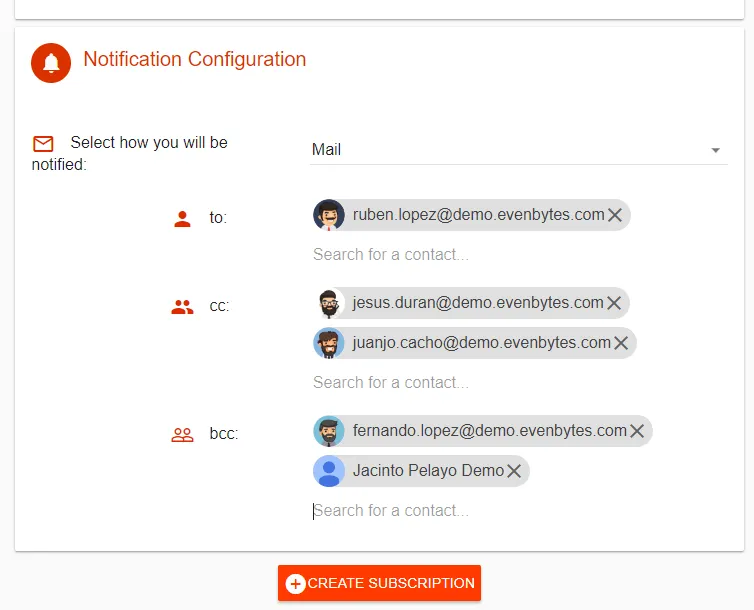
Haz clic en «CREATE SUBSCRIPTION» ¡y listo! Ya hemos creado nuestra suscripción de unidad compartida 🎉
A partir de ahora, cada hora, si en nuestra unidad compartida se ha creado, subido o enviado a la papelera algún documento que contenga «Invoice» en su título, recibiremos un email con una lista de los últimos y podremos acceder a la actividad del recurso para ver si hubo más cambios.